Zum Hauptinhalt springen
    Live-Demo · 16 Schritte · 5 Minuten

    Sieh GartenAIden in Aktion.

    Vom ersten Klick auf der Website bis zum strukturierten Lead-Briefing — hier siehst du, was deine Kunden erleben und was du als Betrieb am Ende auf dem Tisch hast.

    Live im Browser testenErst durch das Replay scrollen

    Kein Konto · keine E-Mail · läuft mit Demo-Daten auf app.gartenaiden.de

    Schritt-für-Schritt-Replay

    Acht Schritte vom ersten Klick bis zum Lead-Briefing.

    Reihenfolge und Inhalt sind 1:1 wie in Produktion. Branding wird in der Demo neutral angezeigt; auf einer echten Betriebs-Website passt sich das Widget an deine Farben, dein Logo und deine Schriftart an.
    GartenAIden-Widget auf einer Beispiel-Website der Müller GaLaBau GmbH: kleine grüne Sprechblase rechts unten zeigt „Lass uns deinen Traumgarten skizzieren — 5 Minuten".

    01

    Schritt 1 — Widget-Einstieg

    Der Interessent landet auf der Website des Betriebs und sieht eine unaufdringliche Sprechblase. Ein Klick öffnet den geführten Dialog. Kein App-Download, keine Registrierung — der Einstieg sieht aus wie eine WhatsApp-Konversation.
    Widget-Schritt: Eingabefeld für PLZ und Adresse, darunter automatische Anzeige der erkannten Region (Düsseldorf-Heerdt, Klimazone 7b).

    02

    Schritt 2 — Standort & Geo-Daten

    PLZ rein, Adresse autovervollständigt sich. Im Hintergrund werden automatisch Klimazone, Sonnenstunden und Bodentyp angereichert. Der Servicegebiet-Check des Betriebs läuft sofort — Anfragen außerhalb werden höflich umgeleitet.

    Bildergalerie mit fünf Karten: Modern, Naturgarten, Mediterran, Klassisch, Japanisch. Der Interessent hat „Modern" markiert.

    03

    Schritt 3 — Stilauswahl per Bildergalerie

    Statt abstrakter Begriffe sieht der Interessent konkrete Garten-Bilder. Eine bis zwei Stilrichtungen wählen — bei harten Konflikten (z. B. Naturgarten + Pool) erscheint ein Schieberegler zur Priorisierung.

    Foto-Upload-Schritt: Bestandsfoto eines Gartens mit alter Terrasse, daneben kurze KI-Analyse-Notizen zu erkannter Bepflanzung und Ausrichtung.

    04

    Schritt 4 — Foto-Upload mit KI-Analyse

    Der Interessent lädt ein Foto seines Bestandsgartens hoch. GPT-4o Vision analysiert die Aufnahme: Bestandsbepflanzung, Materialien, Ausrichtung, ungefähre Sonnenstunden. Das Foto ist ein starker Verbindlichkeits-Indikator.
    Schritt-Ansicht: Schieberegler für Gartenfläche (~218 m²) und Budget-Auswahl in drei Stufen (Basis / Komfort / Premium).

    05

    Schritt 5 — Fläche und Budget-Indikation

    Fläche per API-Schieberegler oder manuelle Eingabe. Budget gestaffelt in drei Klassen — keine direkte Frage „was wollen Sie ausgeben". Liegt das Budget unter dem Mindestauftragswert des Betriebs, endet der Chat ohne Lead-Erstellung.
    KI-generierte Gartenvision: moderner Naturgarten ca. 200 m² mit Pool, Holzterrasse und Pflanzbeeten in Süd-West-Ausrichtung.

    06

    Schritt 6 — KI-Gartenvision

    In 30 bis 60 Sekunden generiert das System eine konkrete Visualisierung des Wunschgartens. Der Interessent sieht „seinen" Garten, bevor er die Seite verlässt. Bei Timeout fällt das System auf vorgenerierte Pool-Bilder im gewählten Stil zurück.
    Betriebs-Ansicht: strukturiertes Lead-Briefing mit Score 87, Kontaktdaten, ALKIS-Auszug, KI-Bild und Pflanzempfehlungen.

    07

    Schritt 7 — Briefing für den Betrieb

    Der Inhaber öffnet sein Dashboard und sieht das vollständige Briefing: Lead-Score 0–100, Stilrichtung, Fläche, ALKIS-Grundstücksdaten (Geschossigkeit, Dachform), Budget-Indikation, KI-Bild, konkrete Pflanzempfehlungen, Vorschlag für den nächsten Schritt.
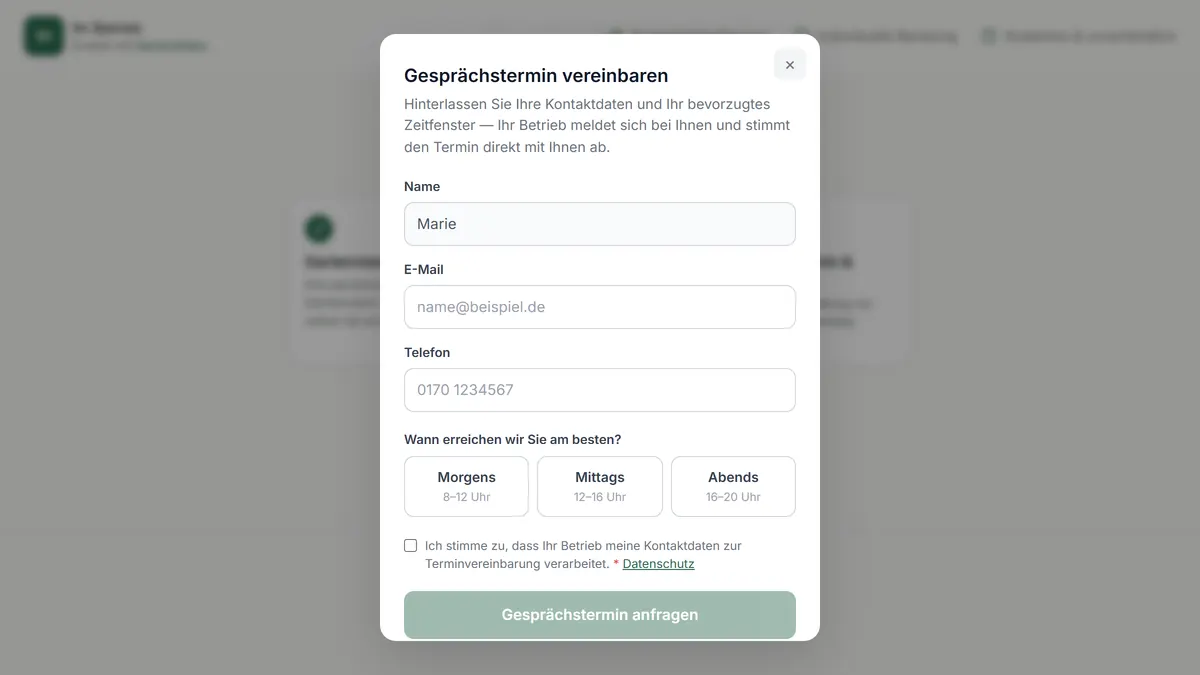
    Cal.com-Terminbuchungsansicht im Widget: Wochenkalender mit verfügbaren Slots, ausgewählter Termin am Mittwoch 14:00.

    08

    Schritt 8 — Terminbuchung

    Der Interessent bucht direkt einen Beratungstermin in den Kalender des Betriebs (Cal.com-Integration). Das Erstgespräch ist damit kein Kennenlern-Termin mehr — der Inhaber kommt mit fertigem Briefing.

    Beispiel-Briefing-Output

    Das landet am Ende auf deinem Tisch.

    Anna M. · Düsseldorf-Heerdt · Naturgarten mit Pool

    Score 87 / 100
    KontaktAnna M., anna.m@example.de
    Standort40547 Düsseldorf-Heerdt · 14 km Anfahrt · Servicegebiet ✓
    ProjekttypNeugestaltung
    Grundstücksdaten~218 m² Garten · 142 m² Hauptgebäude (ALKIS) · Süd-West-Ausrichtung · Klimazone 7b
    StilrichtungModern · Naturgarten-Akzente
    HauptnutzungFamilie + Pool/Wellness
    Pflegebereitschaftmittel · ca. 1 h pro Woche
    Budget-Indikation15.000 € – 30.000 € (gestaffelt angegeben)
    ZeitrahmenStart Frühjahr 2027 · fertig vor Sommerferien
    Foto-UploadVorhanden — Bestandsterrasse, Süd-Ausrichtung erkennbar
    KI-VisualisierungNaturgarten mit Pool 6 × 3 m, Holzterrasse, Sichtschutz Carpinus betulus
    PflanzempfehlungSalvia nemorosa, Echinacea, Carpinus betulus (Sichtschutz)
    Vorgeschlagener nächster SchrittVorortbesichtigung Mi 14.05. um 16:00 — Cal.com bestätigt

    Beispiel-Daten · echte Briefings sind in Form, Felder und Lead-Score identisch

    Häufige Fragen zur Demo

    Bevor du auf „Live testen" klickst.

    Brauche ich einen Account, um die Live-Demo zu nutzen?
    Nein. Die Live-Demo unter app.gartenaiden.de/demo läuft komplett ohne Konto und ohne E-Mail-Eingabe. Du klickst dich durch alle 16 Schritte als Beispiel-Kunde durch und siehst am Ende sowohl die Endkunden-Sicht als auch das Betriebs-Briefing.
    Werden meine Eingaben aus der Demo gespeichert?
    Nein. Die Demo läuft auf einem Demo-Betrieb und erzeugt keine echten Leads. Eingaben werden nicht in einer Lead-Datenbank persistiert, keine E-Mails werden ausgelöst, keine Kalender-Termine angelegt. Du kannst die Demo so oft durchspielen wie du willst.
    Wie lange dauert es, die Demo durchzuklicken?
    Bei normalem Tempo etwa 4 bis 6 Minuten für einen kompletten Durchlauf. Die KI-Bildgenerierung in Schritt 6 kostet 30 bis 60 Sekunden — das ist Teil der echten Logik und auch in Produktion so. Du kannst Schritte überspringen oder zurückgehen.
    Ist die Live-Demo auf dem Smartphone bedienbar?
    Ja. Das Widget ist Mobile-First gebaut und auf Smartphones, Tablets und Desktop optimiert. Foto-Upload nutzt die Kamera direkt, Stil-Galerie ist touch-tauglich, Tastaturen werden korrekt angesteuert. Über 60 % der echten Anfragen kommen vom Smartphone.
    Wie unterscheidet sich die Demo vom echten Widget auf einer Betriebs-Website?
    Funktional identisch — die Demo ist das echte Widget mit Demo-Daten und einem Demo-Betrieb. Branding (Logo, Farbe, Schriftart) wird in der Demo neutral angezeigt; auf einer echten Betriebs-Website passt sich das Widget der CI an. Die Frage-Logik, KI-Bildgenerierung und das Briefing sind exakt wie in Produktion.
    Was passiert, wenn ich nach der Demo Pilotkunde werden will?
    Klick auf „Pilotplatz sichern" auf der Startseite. Im Pilotprogramm 2026 sind 10 Slots verfügbar — die ersten 10 qualifizierten Leads gratis, danach planbarer Monatspreis ab 79 €, keine Kreditkarte. Onboarding inklusive Branding-Anpassung dauert typisch unter einer Stunde.

    Kein-Konto-Live-Demo

    Klick dich selbst durch — 5 Minuten reichen.

    Die Live-Demo läuft auf app.gartenaiden.de/demo mit Demo-Daten — keine echten Leads, keine Mails, kein Account.

    Live-Demo startenPilotplatz sichern

    Die ersten 10 qualifizierten Leads gratis · danach planbarer Monatspreis ab 79 €, abhängig von deinem Projektvolumen · keine Kreditkarte